1. 시작하기
웹 브라우저에서 시뮬레이터 주소를 열면 원본과 같은 환영 메시지(Welcome)가 나타납니다. OK를 누르면 메인 화면이 표시됩니다. 설치나 로그인은 필요하지 않습니다.
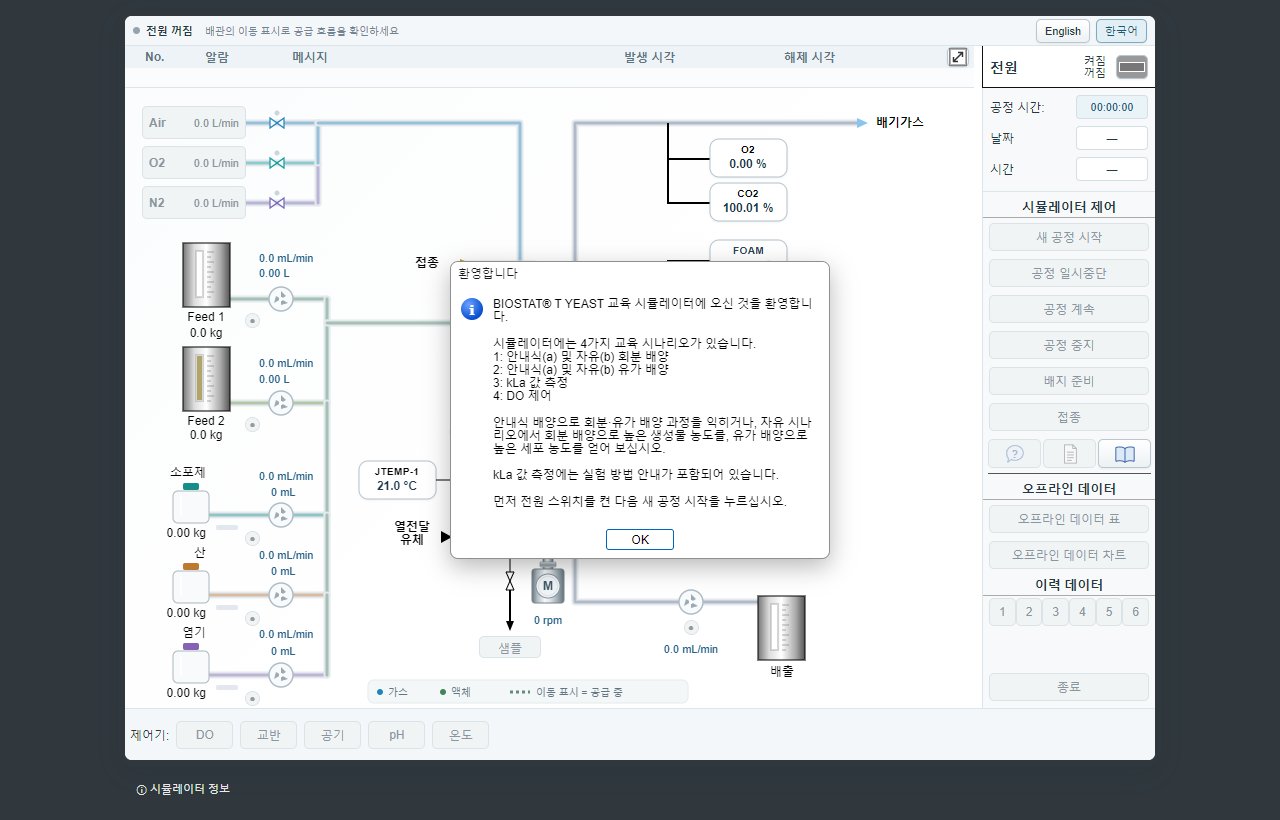
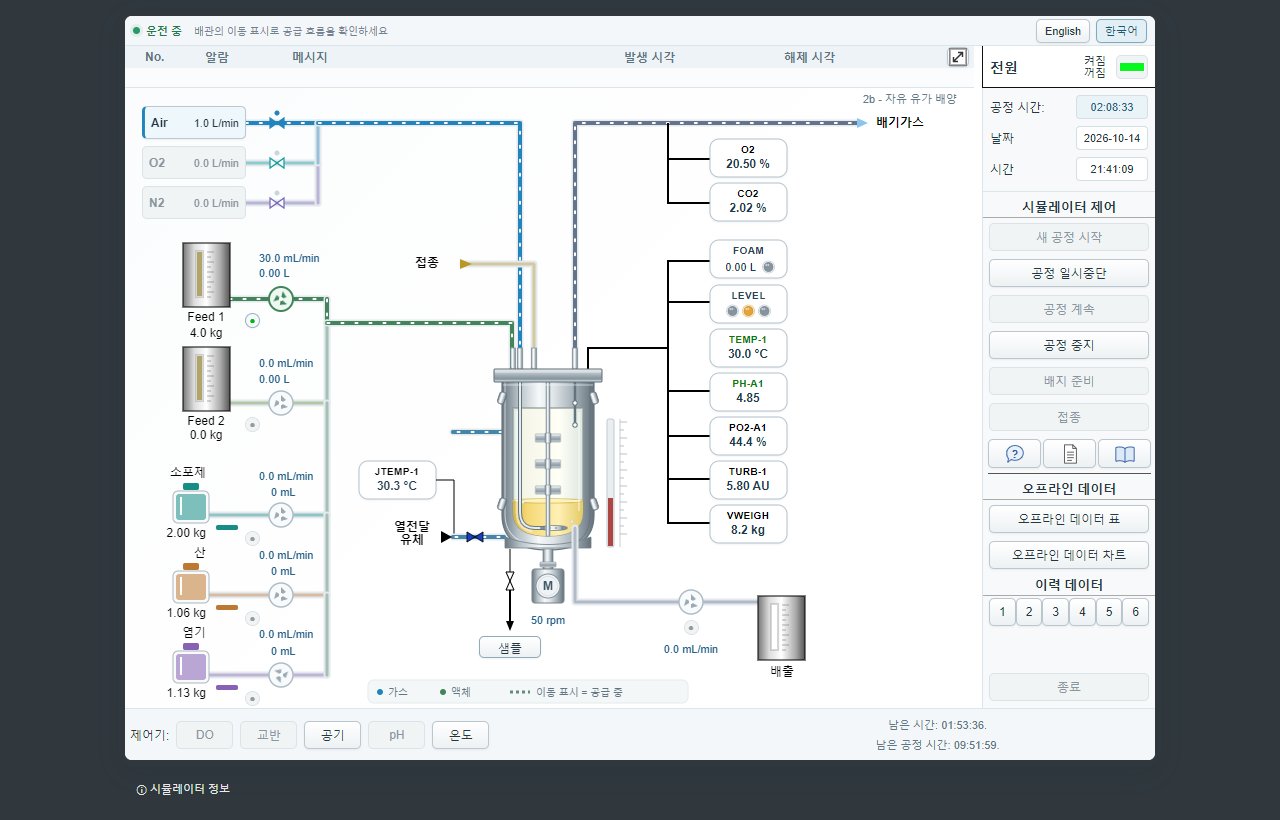
메인 화면은 원본과 같이 반응기와 가스 공급 장치(밸브, 유량계), 센서, 펌프, 약품 탱크를 반응기와의 위치 관계대로 보여 줍니다. 화면은 네 영역으로 나뉩니다.
- ① 헤더: 알람 목록과 화면 크기 버튼
- ② 시뮬레이터 제어: 전원, 공정 시작·중지, 배지 준비, 접종, 정보 버튼, 오프라인·이력 데이터
- ③ 작업 영역: 공정도와 측정값
- ④ 제어기 영역: 제어기 버튼과 남은 시간
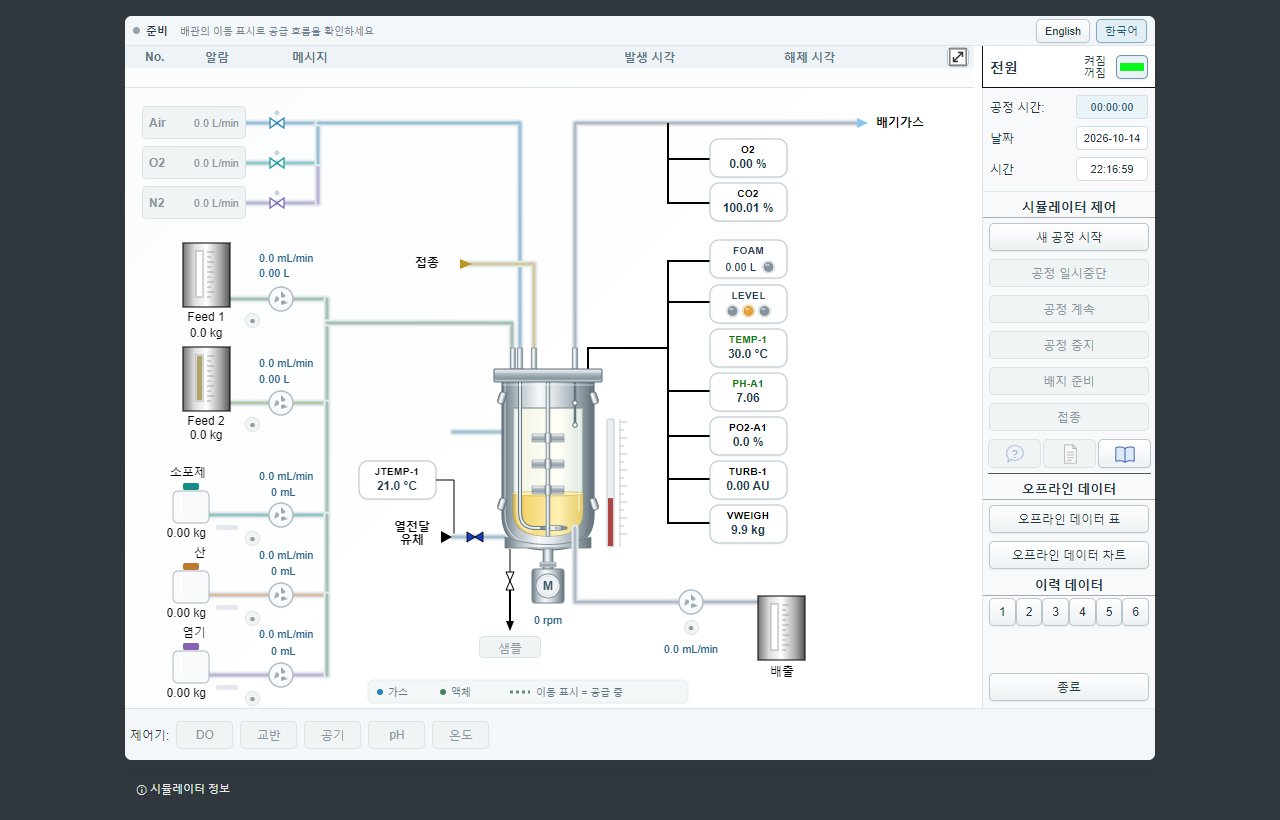
화면 상단의 English / 한국어 버튼으로 언어를 바꿀 수 있습니다. 원본 프로그램의 대화상자와 이력 창은 원본과 같이 영어로 표시되고, 안내 메시지와 메인 화면 글자는 선택한 언어로 표시됩니다.
2. 조작 방법
2.1 헤더
헤더에는 알람 목록이 표시됩니다. 반응기 수위, 거품, 온도, pH, 용존산소(pO2)가 설정된 한계(LL/L/H/HH)를 벗어나면 알람이 기록됩니다. 각 행에는 번호, 알람 이름, 원본 메시지(발생 시점의 측정값과 한계값 포함), 발생 시각, 해제 시각이 표시되고, 해제되지 않은 알람은 강조됩니다.
오른쪽 끝의 화면 크기 버튼(⤢)은 브라우저 전체 화면을 켜고 끕니다.
2.2 시뮬레이터 제어
- 전원 스위치로 시뮬레이터를 켭니다.
- 공정 시간, 날짜, 시각이 표시됩니다.
- 새 공정 시작: 교육 시나리오를 선택해 새 시뮬레이션을 시작합니다.
- 공정 일시중단 / 공정 계속: 실행 중인 시뮬레이션을 멈추고 다시 이어 갑니다.
- 공정 중지: 현재 시뮬레이션을 끝냅니다.
- 배지 준비 / 접종: 배지와 접종액을 설정합니다.
- 정보 버튼: 마지막 메시지, 실험 설명, 사용 설명서
- 오프라인 데이터 표·차트, 이력 데이터 1~6, TS3 - kLa(kLa 시나리오에서만)
- 종료: 시뮬레이터 전원을 끕니다. 전원이 켜져 있고 실행 중인 공정이 없을 때 사용할 수 있습니다.
활성화된 버튼은 진하게, 비활성 버튼은 흐리게 표시됩니다. 안내식 시나리오에서는 다음에 눌러야 할 버튼이 초록색 테두리로 깜빡입니다.
2.2.1 전원과 새 공정 시작
- 환영 메시지에서 OK를 누릅니다.
- 오른쪽 위 전원 스위치를 눌러 전원을 켭니다.
- 새 공정 시작을 누르면 시나리오 선택 창이 열립니다.
- 원하는 교육 시나리오를 누르면 시뮬레이션이 초기화되고 시작됩니다.
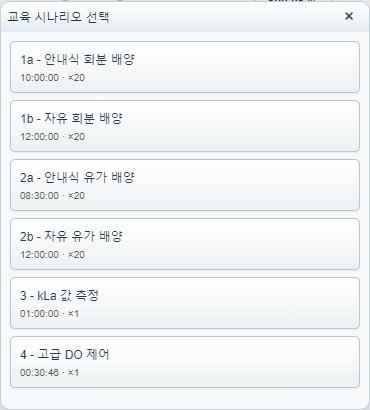
- 1a - 안내식 회분 배양 (TS1a)
- 1b - 자유 회분 배양 (TS1b)
- 2a - 안내식 유가 배양 (TS2a)
- 2b - 자유 유가 배양 (TS2b)
- 3 - kLa 값 측정 (TS3)
- 4 - 고급 DO 제어 (TS4)
새 공정을 시작하면 이전 실험의 기록이 초기화됩니다. 필요한 데이터는 먼저 내보내십시오.
2.2.2 일시중단, 계속, 중지
공정 일시중단은 실행 중일 때만 누를 수 있고, 공정 계속으로 이어서 진행합니다. 공정 중지는 확인 후 현재 실험을 끝냅니다. 시나리오가 끝나면 '공정 종료' 안내와 함께 공정이 자동으로 멈춥니다. 기록된 데이터는 새 실험을 시작하거나 페이지를 새로 고칠 때까지 볼 수 있습니다.
2.2.3 배지 준비
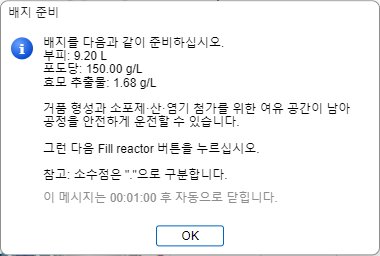
배지 준비 창에서 시작 부피, 포도당 농도, 효모 추출물 농도를 공정 설명에 맞게 입력합니다. 값을 입력한 뒤 Enter를 누르거나 다른 칸으로 이동하면 적용됩니다. 각 값 아래에 허용 범위가 표시되고, 범위 안에 들면 초록색 체크가 나타납니다.
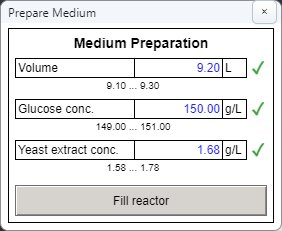
모든 값이 범위 안에 있으면 Fill reactor 버튼이 활성화되고, 누르면 반응기를 채우고 창이 닫힙니다.
2.2.4 접종
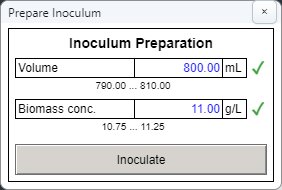
접종 창에서 접종액 부피와 세포 농도를 입력합니다. 값이 허용 범위 안에 있을 때 Inoculate 버튼이 활성화되며, 누르면 접종액이 반응기로 들어가고 창이 닫힙니다.
2.2.5 정보 버튼
- ? (마지막 메시지): 가장 최근의 안내 메시지를 다시 보여 줍니다.
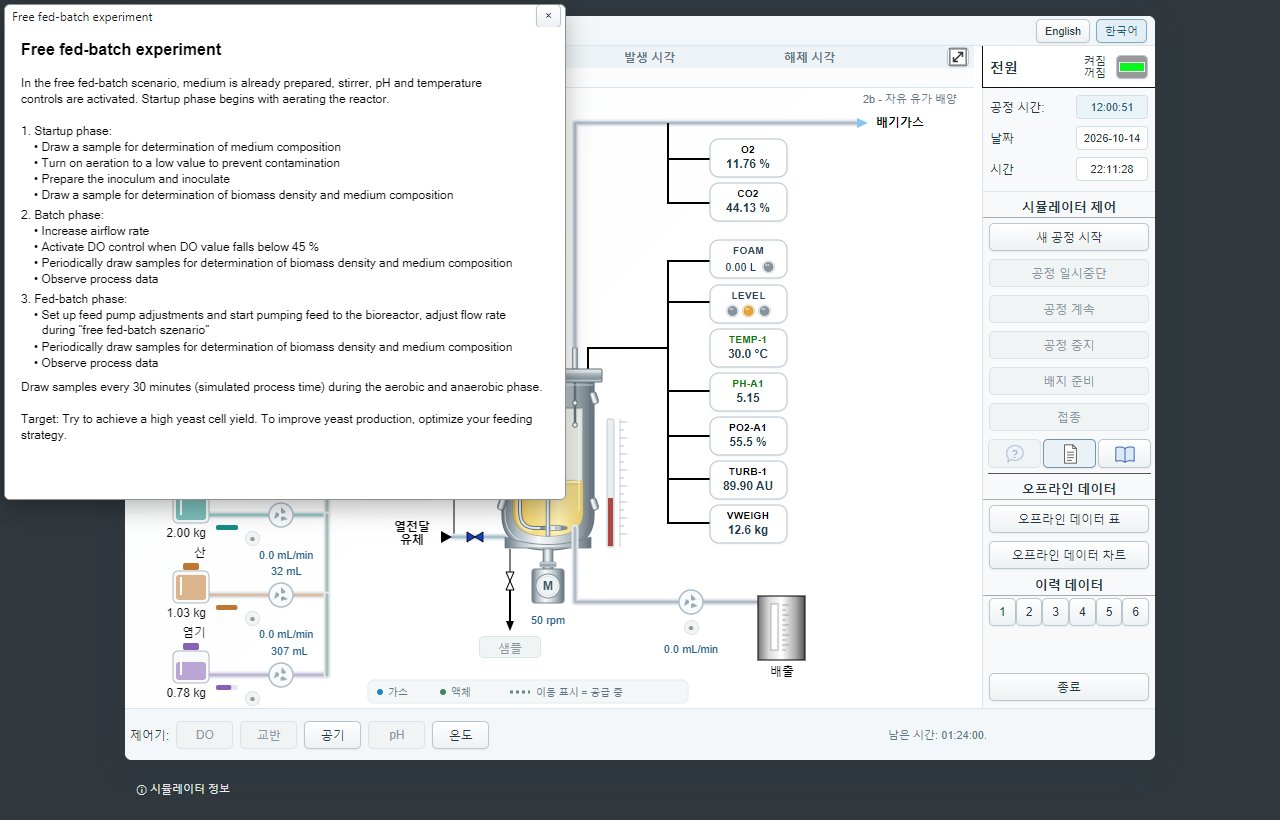
- 문서 아이콘 (실험 설명): 실행 중인 시나리오의 설명 페이지를 엽니다.
- 책 아이콘 (사용 설명서): 이 설명서를 엽니다.
2.2.6 오프라인 데이터
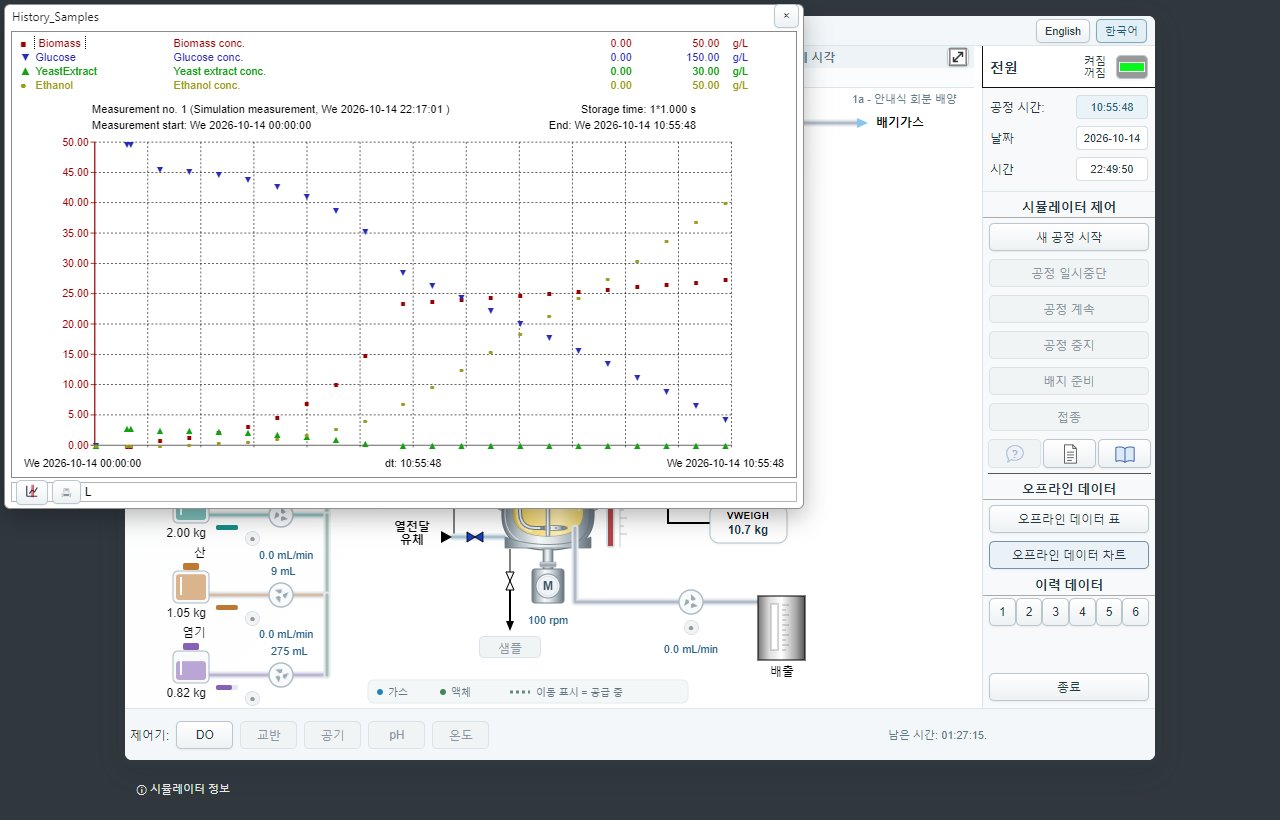
세포량, 포도당, 질소원(효모 추출물), 에탄올 농도는 연속 측정이 어려워 샘플을 채취할 때만 값이 생깁니다. 이 값을 오프라인 데이터라고 하며, 표와 차트로 볼 수 있습니다. 샘플은 작업 영역의 샘플 버튼으로 채취하고, 약 30초(공정 시간) 뒤 분석 결과가 기록됩니다.
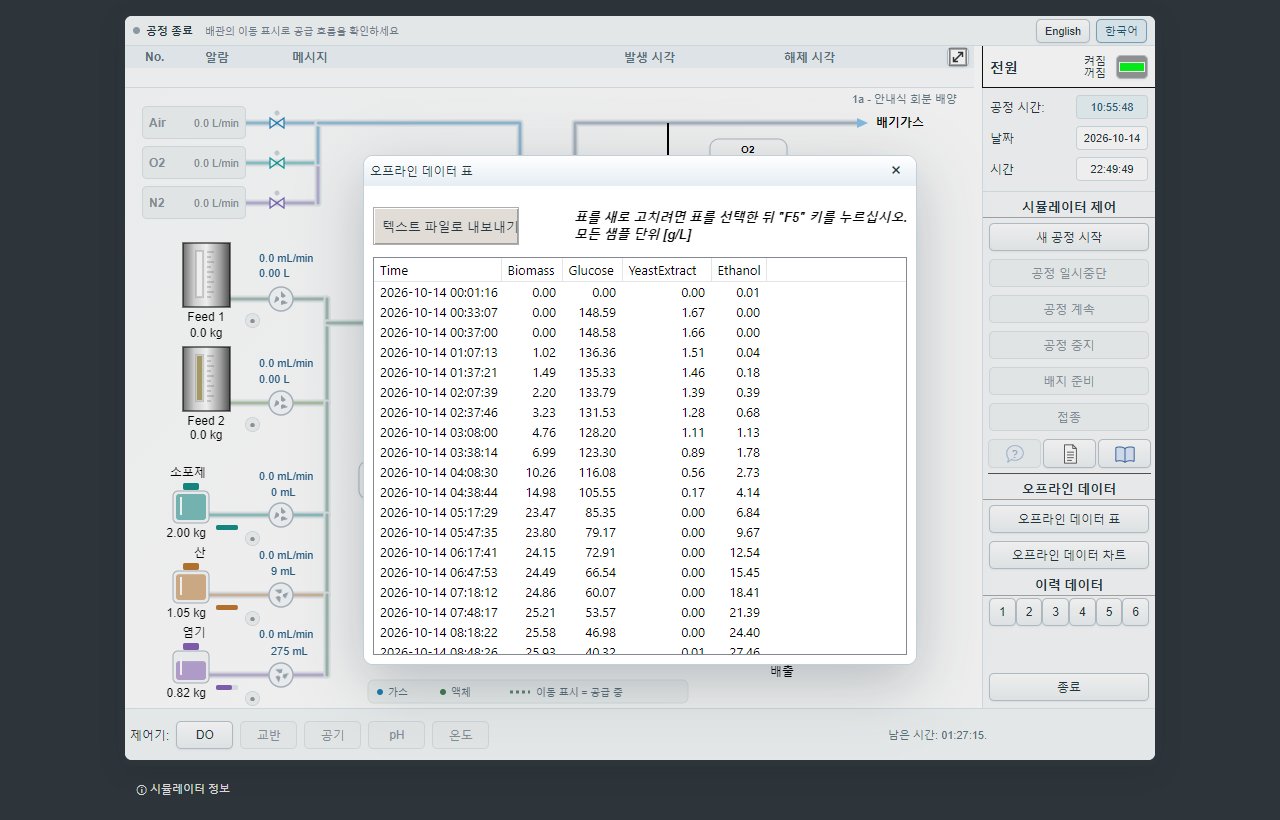
- 표가 열려 있는 동안 새 샘플이 생기면 표를 선택하고 F5 키를 눌러 새로 고칩니다.
- 텍스트 파일로 내보내기 버튼으로 표를 텍스트 파일(UTF-16, 세미콜론 구분)로 저장합니다.
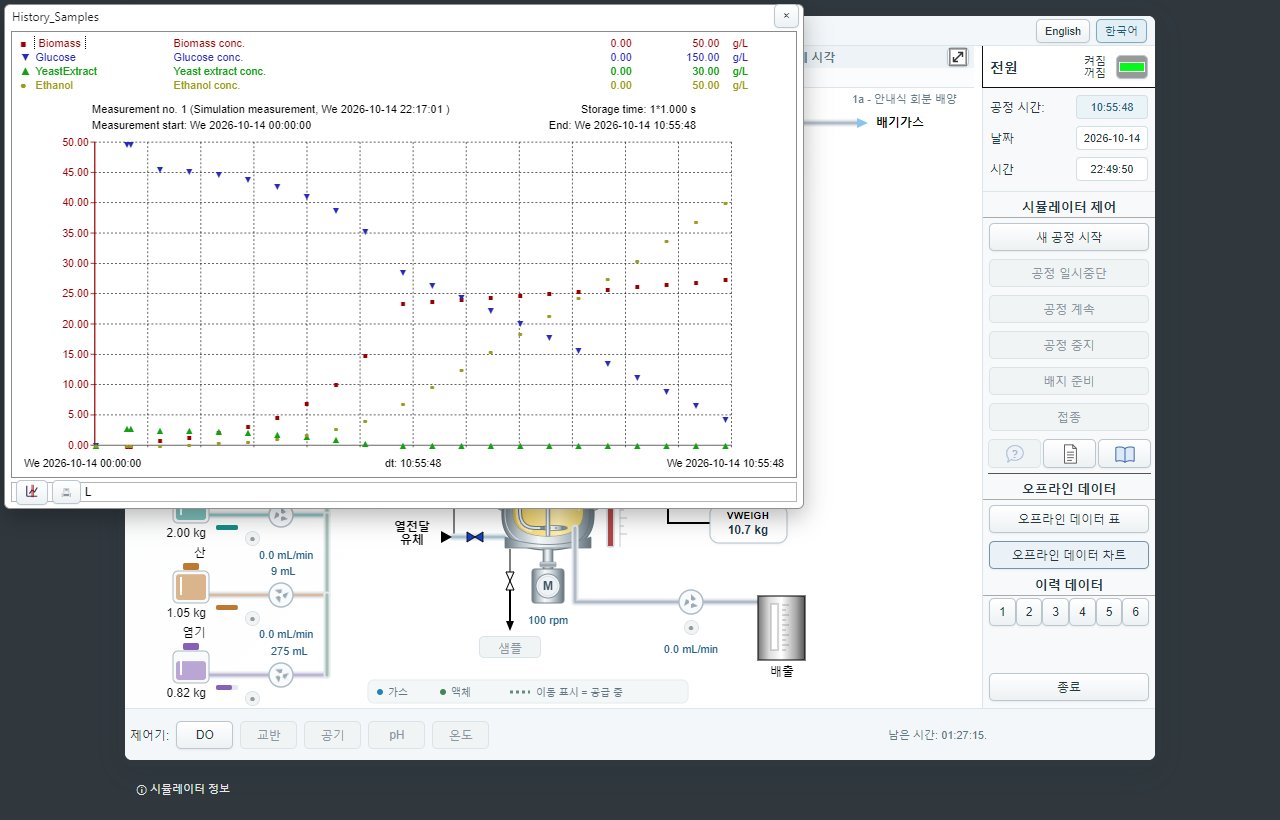
오프라인 데이터 차트는 원본과 같이 샘플을 점으로 표시합니다. 신호 이름을 더블클릭하면 점 → 꺾은선 → 곡선(스플라인) → 숨김 순으로 표시 방식이 바뀝니다. 차트 조작 방법은 2.2.7을 참고하십시오.
2.2.7 이력 데이터
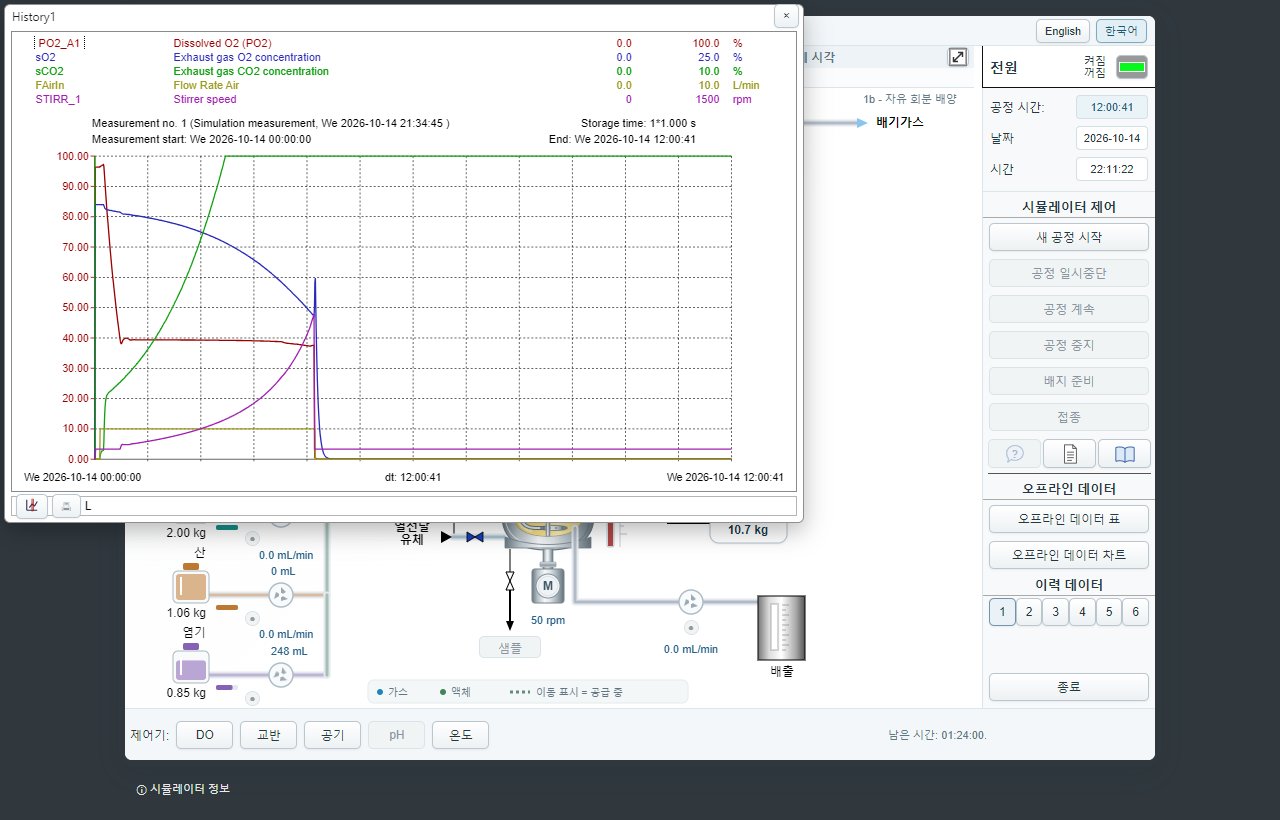
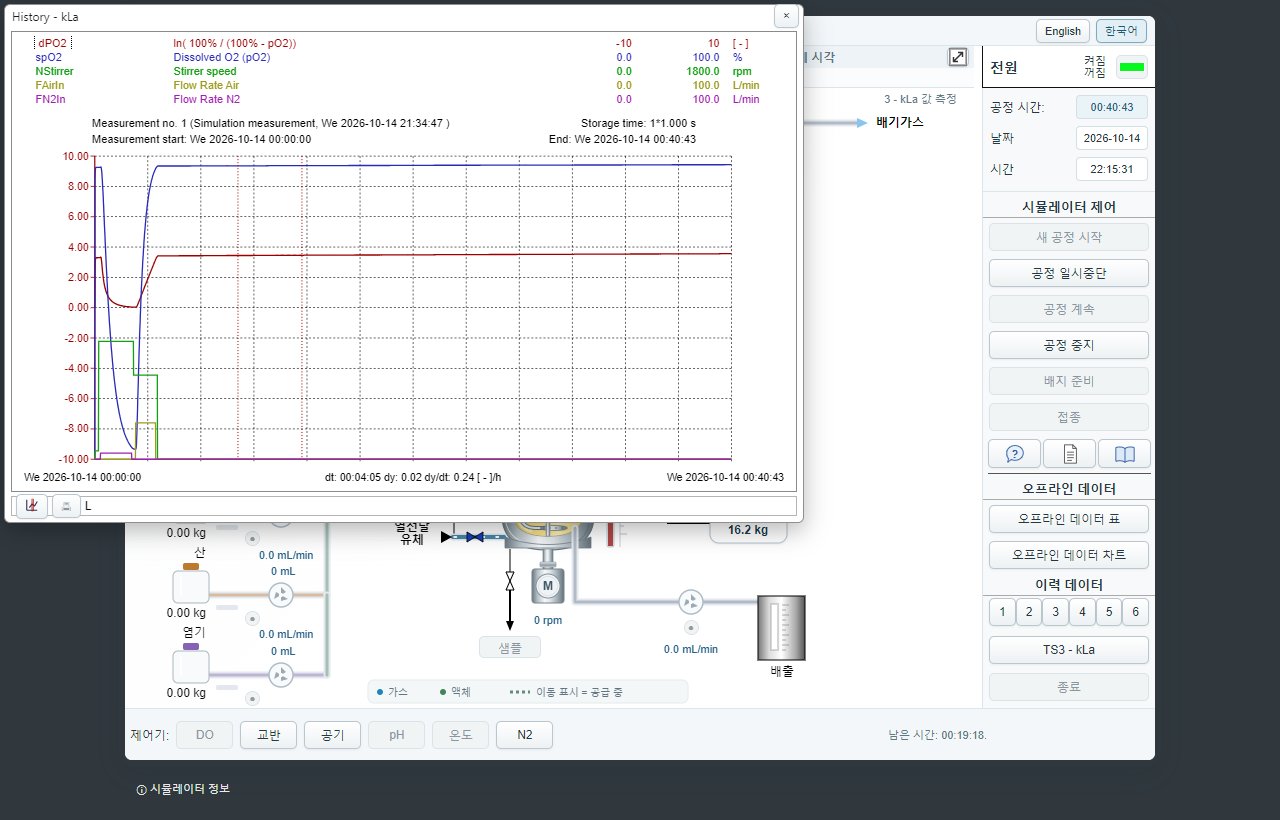
공정값은 실험 동안 1초 간격으로 연속 기록됩니다. 이력 데이터 1~6 버튼으로 서로 다른 신호 묶음의 그래프를 엽니다. 창은 네 부분으로 나뉩니다.
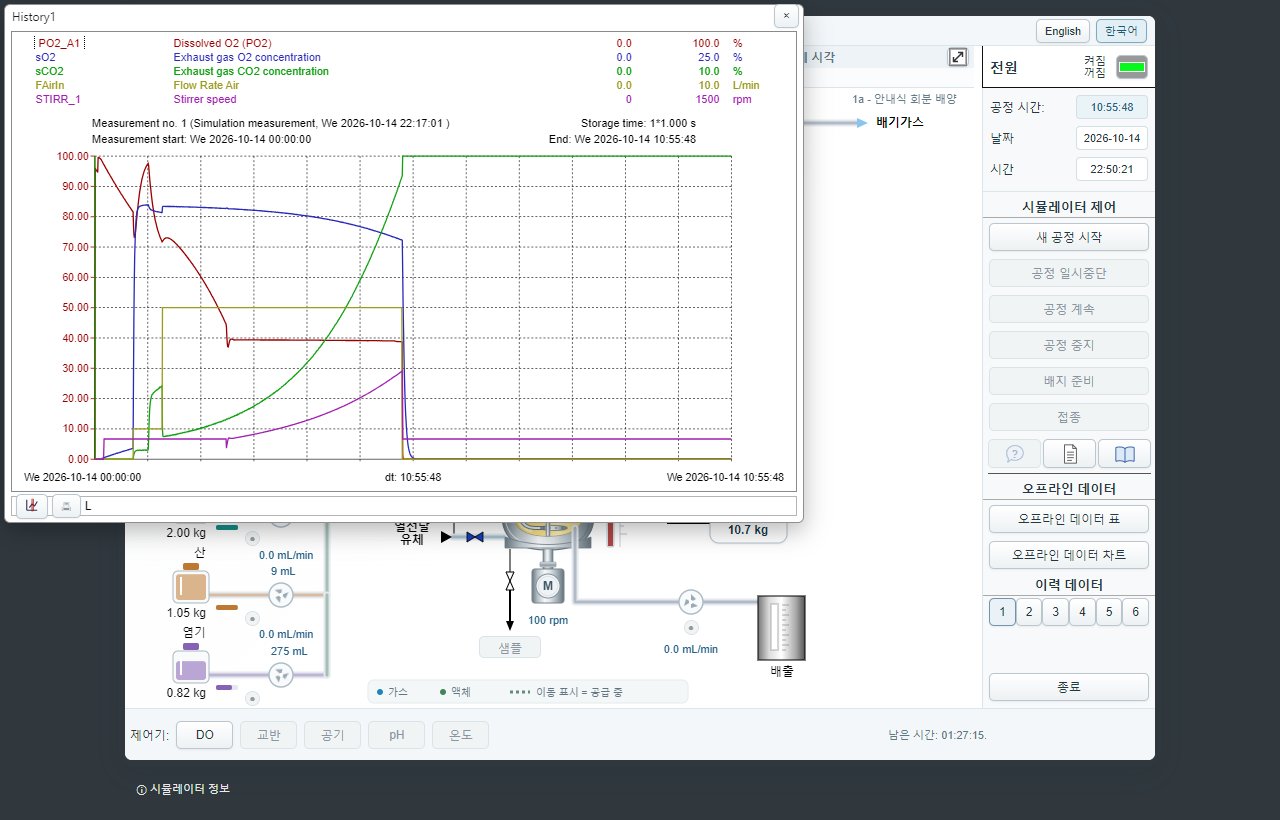
- ① 신호 목록: 신호 이름, 설명, 표시 범위(최소·최대), 단위. 신호 이름을 누르면 Y축이 그 신호의 범위와 색으로 표시됩니다. 더블클릭하면 꺾은선 → 계단 → 숨김으로 표시 방식이 바뀝니다.
- ② 측정 정보: 측정 번호와 시작한 실제 날짜·시각, 저장 간격(1초), 측정 시작(당일 0시 기준 공정 시간)과 끝.
- ③ 그래프: 각 곡선은 자기 범위로 그려집니다. 아래쪽 가운데에는 표시 구간의 길이(dt) 또는 눈금자 시각이 표시됩니다.
- ④ 도구: 눈금자 켜기/끄기, 인쇄.
그래프 조작
- 그래프를 클릭하면 그 위치의 시각과 선택한 신호 값이 표시됩니다.
- 마우스 왼쪽 버튼을 누른 채 끌면 두 지점 사이의 시간(dt), 값 변화(dy), 기울기(dy/dt)가 계산되고 접선이 그려집니다.
- Space 키로 기울기 단위를 /h → /min → /s 순으로 바꿉니다.
- L 키로 커서가 선택한 곡선을 따라가는 모드(lasso)를 켜고 끕니다(기본: 켜짐).
- 마우스 휠로 시간 축을 확대·축소하고, 그래프를 더블클릭하면 전체 구간으로 돌아갑니다.
- 눈금자를 켜면 이중선이 나타나며 마우스, 방향키, Page Up/Down으로 움직입니다. 신호 목록에 그 시각의 값이 표시됩니다.
| 버튼 | 신호 |
|---|---|
| 1 | PO2_A1 용존산소, sO2 배기가스 O2, sCO2 배기가스 CO2, FAirIn 공기 유량, STIRR_1 교반 속도 |
| 2 | PH_A1 pH, TEMP_1 반응기 온도, VWEIGH 반응기 내용물 무게, sVFoam 거품 부피 |
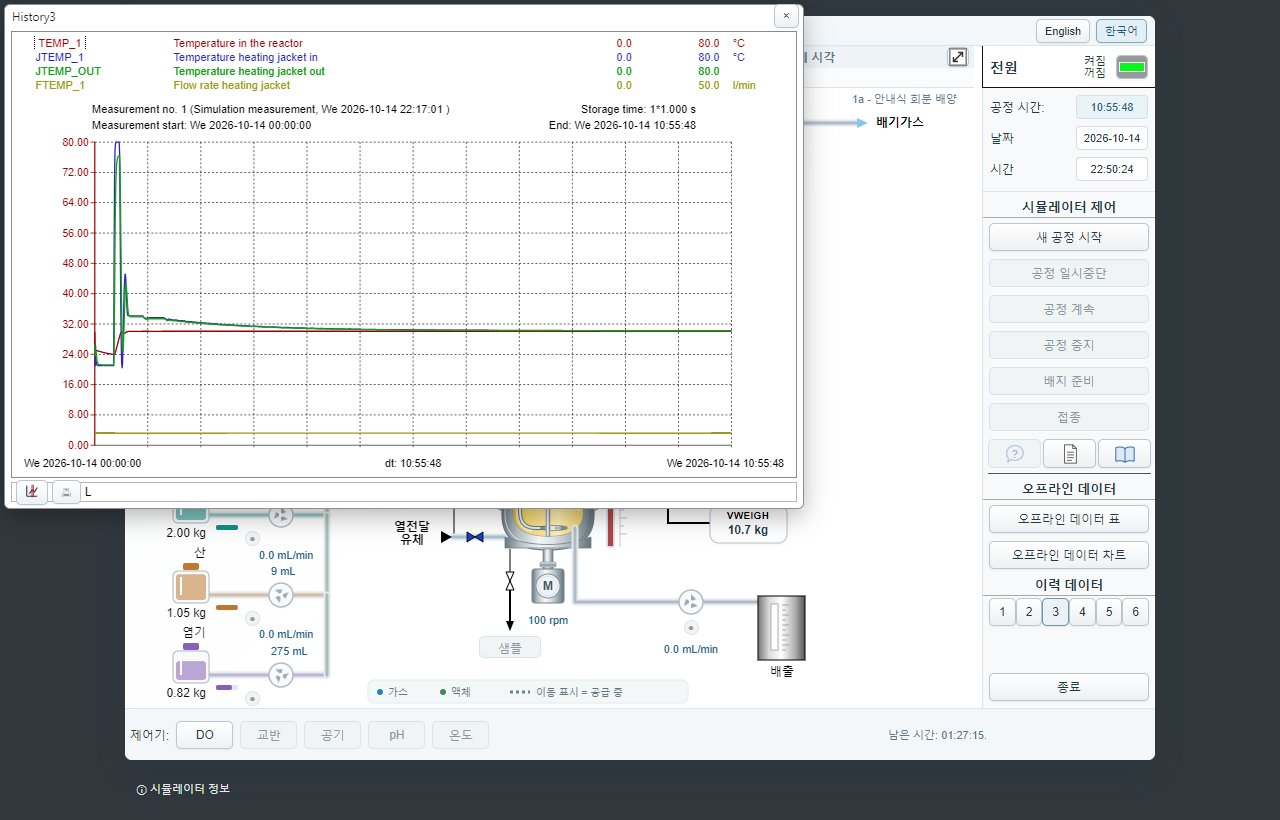
| 3 | TEMP_1 반응기 온도, JTEMP_1 재킷 입구 온도, JTEMP_OUT 재킷 출구 온도, FTEMP_1 재킷 유량 |
| 4 | PO2_A1 용존산소, FN2In N2 유량, FO2In O2 유량, FAirIn 공기 유량, STIRR_1 교반 속도 |
| 5 | FSubstrate1 기질 공급, FAntifoam 소포제, FAcid 산, FBase 염기 |
| 6 | FSubstrate1 기질 공급, FProduct 배출, PO2_A1 용존산소, TURB_1 탁도 |
| TS3 - kLa | dPO2 = ln(100/(100-spO2)), spO2 용존산소, NStirrer 교반 속도, FAirIn 공기 유량, FN2In N2 유량 |
2.3 작업 영역
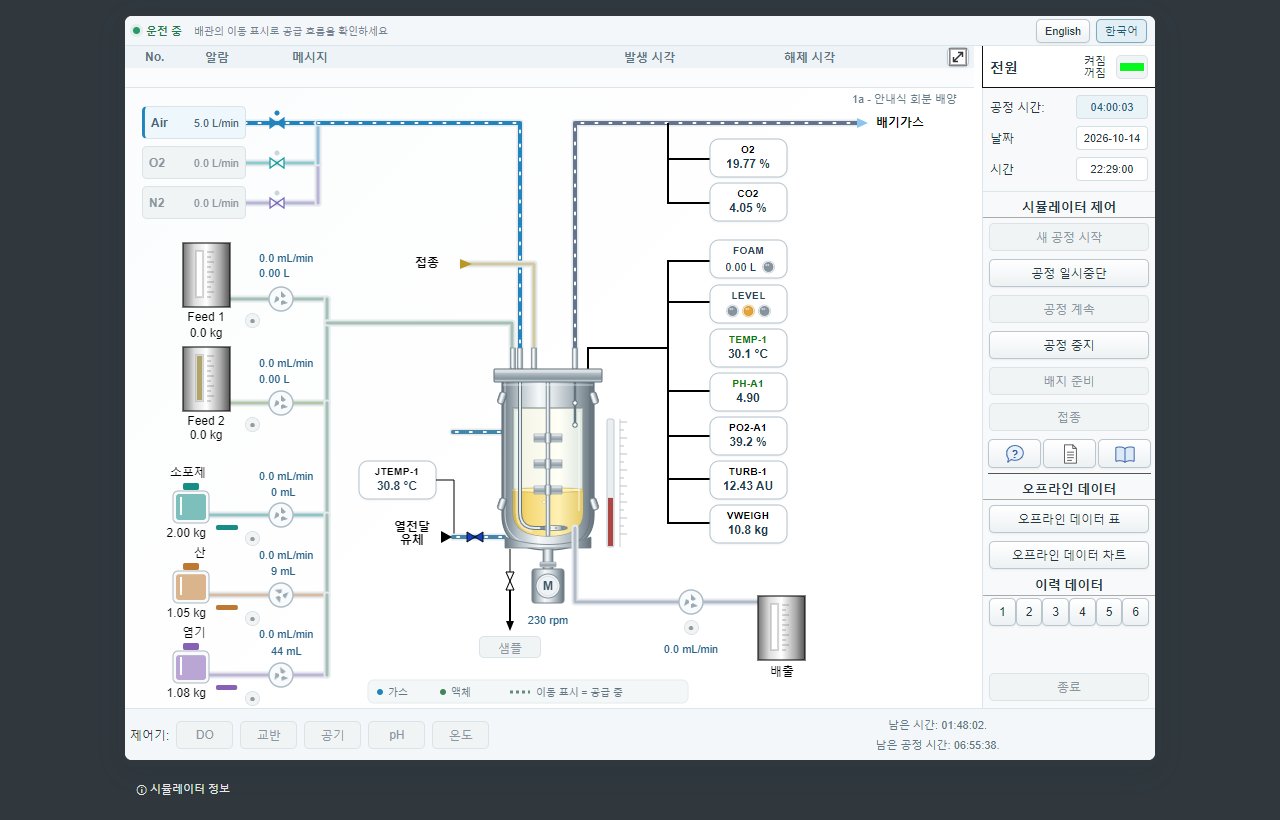
왼쪽에는 반응기로 들어가는 모든 공급원이 있습니다. 공기, 산소, 질소는 가스 혼합 장치에서 공급되며 유량은 L/min으로 표시됩니다. 그 아래 Feed 1·Feed 2 기질 탱크와 소포제·산·염기 탱크가 있고, 각각 남은 양(kg), 유량(mL/min), 누적 공급량이 표시됩니다. 이 시나리오들에서 Feed 2는 사용하지 않습니다.
반응기 오른쪽에는 공정값이 표시됩니다.
| 표시 | 의미 |
|---|---|
| O2 / CO2 | 배기가스 산소·이산화탄소 농도 |
| FOAM | 거품 부피 |
| LEVEL | 반응기 수위 표시등 |
| TEMP-1 | 반응기 온도 |
| PH-A1 | pH |
| PO2-A1 | 용존산소 포화도(DOT) |
| TURB-1 | 배양액 탁도 |
| VWEIGH | 반응기 내용물 무게 |
샘플 버튼으로 샘플(20 mL)을 채취합니다. 세포, 포도당, 질소원, 에탄올 농도가 분석되어 오프라인 데이터에 기록됩니다.
배관의 점선 이동 표시와 색은 웹 버전의 표시 보조입니다. 실제로 흐름이 있을 때만 움직이며, 표시되는 숫자는 원본 프로그램의 신호값입니다.
2.4 제어기 영역
아래쪽 제어기 막대의 DO, 교반, 공기, pH, 온도 버튼(TS3에서는 N2, TS4에서는 Trend 추가)으로 각 제어기 창을 엽니다. 반응기 옆 TEMP, pH, PO2 표시를 눌러도 해당 제어기가 열립니다.
- DO 제어기: 모드(OFF/AUTO)와 설정값. 변경이 즉시 적용됩니다.
- STIRRER(교반): 모드와 설정값. OK를 눌러야 적용됩니다.
- AIRFLOW(공기): 모드와 설정값. OK를 눌러야 적용됩니다.
- pH / 온도 제어기: auto·man(off) 모드와 설정값. 변경이 즉시 적용되며 제어 파라미터와 알람 한계는 읽기 전용입니다.
- N2: kLa 시나리오에서만 사용합니다. OK를 눌러야 적용됩니다.
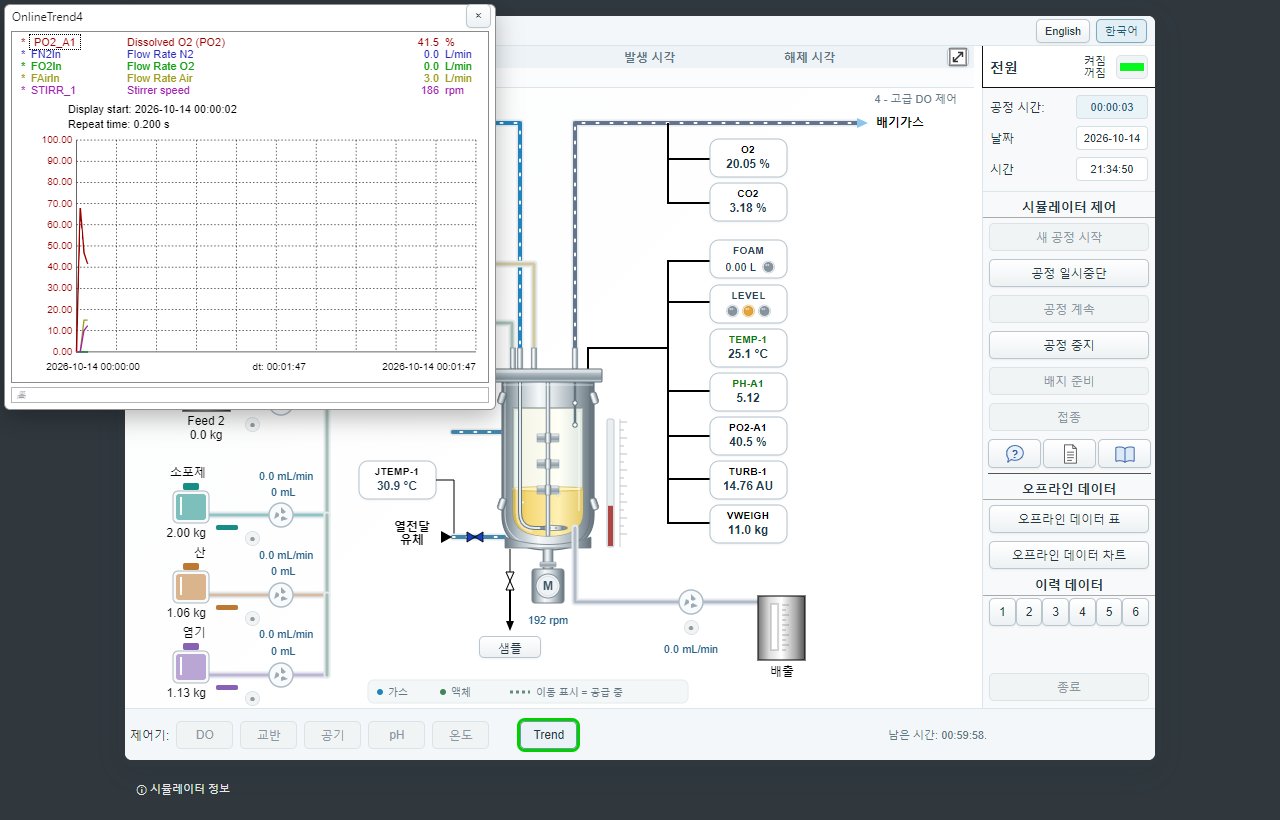
- Trend: DO 제어 시나리오(TS4)에서 주요 공정값을 실시간 그래프로 보여 줍니다.
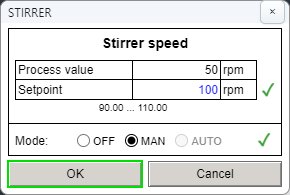
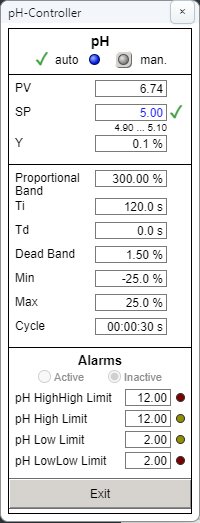
설정값에 허용 범위가 있으면 표 아래에 범위가 표시되고, 범위를 벗어나면 OK를 누를 수 없습니다. 오른쪽 아래에는 남은 실행 시간(실시간)과, 해당하는 경우 남은 공정 시간(가속된 시뮬레이션 시간)이 표시됩니다.
2.5 안내 메시지
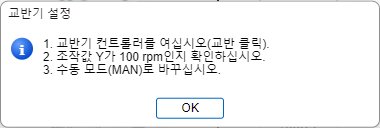
안내식 시나리오에서는 원본과 같은 안내 메시지가 단계별로 나타납니다. 메시지를 읽고 OK(또는 예/아니요)를 누르면 다음에 할 일이 초록색 테두리로 표시됩니다. 일부 메시지는 표시된 시간이 지나면 자동으로 닫힙니다. 놓친 메시지는 ? 버튼으로 다시 볼 수 있습니다.
3. 교육 시나리오
효모 배양 반응기의 일반적인 운전 방법을 익히기 위한 시나리오입니다: 회분 배양(안내식 a, 자유 b), 유가 배양(안내식 a, 자유 b), kLa 값 측정, 고급 DO 제어.
3.1 TS1a - 안내식 회분 배양
회분 배양은 모든 기질을 처음에 넣고, 배양 중에 기질을 추가하거나 생성물을 빼내지 않는 방식입니다. 이 시나리오는 호기성 성장 단계로 시작하며, 이때 공기를 공급하고 DO를 교반 속도로 제어합니다. 접종 4시간 후 공기를 끊어 에탄올 생산을 위한 혐기 단계로 전환하고, 거품과 에너지를 줄이도록 교반 속도를 낮춥니다.
목표: 회분 배양 과정과 운전자의 일반적인 조작을 익히고 주요 공정값을 관찰합니다.
- 전원을 켜고 새 공정 시작에서 1a - 안내식 회분 배양을 선택합니다.
- 안내 메시지에 따라 배지 준비(9.20 L, 포도당 150 g/L, 효모 추출물 1.68 g/L) → 교반 100 rpm(MAN) → pH 제어 AUTO(5.00) → 온도 제어 AUTO(30.0 °C) → 이력 데이터 3 확인 → 샘플 → 공기 1.0 L/min을 진행합니다.
- 접종(800 mL, 11.00 g/L) 후 샘플을 채취하고 공기 유량을 높인 뒤, DO가 45 % 아래로 내려가면 DO 제어를 AUTO로 켭니다.
- 혐기 단계 전환 안내가 나오면 DO 제어 OFF, 교반 저속, 공기 OFF 순서로 조작합니다.
- 30분(공정 시간)마다 샘플을 채취해 성장을 관찰합니다.
접종 후 10시간(공정 시간)이 지나면 자동으로 끝나며, 20배 가속으로 진행됩니다. 원본 매뉴얼의 대표적인 최종 오프라인 값은 세포 약 22.7 g/L, 포도당 약 35.5 g/L, 효모 추출물 약 0.01 g/L, 에탄올 약 32.7 g/L입니다(운전에 따라 달라질 수 있음).
3.2 TS1b - 자유 회분 배양
회분 배양을 반복하되, 호기 단계에서 혐기 단계로 언제 전환할지를 직접 결정합니다. 최적 온도 설정값과 전환 시점을 찾아 에탄올 생산을 최적화하는 것이 목표입니다.
| 항목 | 시작값 |
|---|---|
| 부피 | 9.2 L |
| 포도당 | 150.0 g/L |
| 질소원 | 1.68 g/L |
| 가속 | 20배 |
| 접종액 | 800 mL, 11.00 g/L |
온도, pH, DO 제어는 처음부터 자동입니다(pH 5.0, 30.0 °C, DOT 40 %). 샘플로 배지 조성을 확인하고 안내에 따라 접종한 뒤, 원하는 시점에 DO 제어 OFF → 교반 약 50 rpm → 공기 OFF로 혐기 조건으로 바꿉니다. 30~60분마다 샘플을 채취하십시오. 12시간(공정 시간) 후 자동으로 끝납니다.
3.3 TS2a - 안내식 유가 배양
유가 배양은 낮은 기질 농도에서 높은 세포 밀도를 얻을 때(예: 제빵 효모) 사용합니다. 짧은 회분 단계 뒤 일정한 속도로 기질(포도당 용액)을 공급하며, 생성물은 빼내지 않습니다.
- 새 공정 시작에서 2a - 안내식 유가 배양을 선택합니다.
- 안내에 따라 Feed 1 탱크(공급액)와 배지를 준비하고, 제어기와 접종을 진행합니다.
- 공급 단계 안내가 나오면 Feed 1 - Control 창에서 주기와 출력(Y)을 설정하고 펌프를 켭니다.
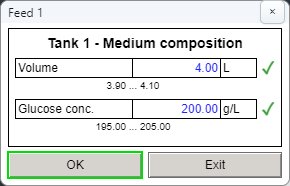
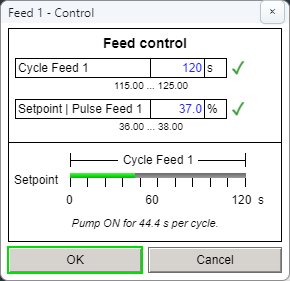
공정은 8.5시간(공정 시간)으로 제한되며 20배 가속됩니다. 회분 단계에서는 포도당이 줄고, 공급 단계에서 늘었다가 세포가 많아지면 다시 줄어듭니다. 원본 매뉴얼의 대표 최종값: 세포 약 42.0 g/L, 포도당 약 0.0 g/L, 효모 추출물 약 1.5 g/L, 에탄올 약 7.1 g/L.
3.4 TS2b - 자유 유가 배양
공급액 농도와 공급 속도(프로파일)를 직접 정해 12시간 안에 최대 세포량을 얻는 것이 목표입니다.
| 항목 | 시작값 |
|---|---|
| 부피 | 7.2 L |
| 포도당 | 7.0 g/L |
| 질소원 | 30.0 g/L |
| 가속 | 20배 |
| Feed 1 | 4.0 kg |
Feed 1 탱크를 눌러 포도당 농도(0~350 g/L)를 설정하고, 펌프 기호를 눌러 펌프 설정(Feed 1 - Control)을 엽니다. 펌프는 펄스 폭으로 제어됩니다: 주기(Cycle) 동안 출력 Y(%)만큼 펌프가 작동하며 최대 유량은 30 mL/min입니다. 예: Y 37 %이면 평균 30 × 0.37 = 11.1 mL/min. 주기는 60초 이상을 권장합니다. 펌프 왼쪽의 둥근 버튼으로 펌프를 켜고 끕니다.
3.5 TS3 - kLa 값 측정
kLa 값은 기체에서 액체로의 산소 전달 효율을 나타냅니다. 교반 속도와 공기 유량에 따른 kLa의 변화를 실험으로 확인합니다. 부피 15.0 L, DO 약 100 %, 30.0 °C, 실시간(가속 없음)으로 시작합니다.
- N2(질소)로 배지의 산소를 제거해 pO2가 0 % 근처가 되게 합니다.
- N2를 끕니다.
- 교반 속도와 공기 유량을 아래 표의 값으로 설정합니다(모드 MAN, OK로 적용).
- 산소가 녹아들어 pO2가 약 100 %가 될 때까지 기다립니다.
- 다른 설정으로 반복하거나 공정 중지로 끝냅니다.
| No. | 교반 [rpm] | 공기 [L/min] | kLa [1/h] (원본 매뉴얼) |
|---|---|---|---|
| 1 | 500 | 12.0 | 157 |
| 2 | 700 | 12.0 | 255 |
| 3 | 900 | 12.0 | 350 |
| 4 | 500 | 15.0 | 163 |
| 5 | 700 | 15.0 | 270 |
| 6 | 900 | 15.0 | 380 |
| 7 | 500 | 18.0 | 167 |
| 8 | 700 | 18.0 | 280 |
| 9 | 900 | 18.0 | 400 |
평가: TS3 - kLa 버튼으로 이력 창을 열고 한 번의 회복 구간(약 2~10분)을 마우스 휠로 확대합니다. dPO2 신호를 선택한 뒤 직선 구간을 마우스로 끌어 기울기를 측정하고, Space 키로 단위를 [ - ]/h로 맞춥니다. 이 기울기(dy/dt)가 해당 교반 속도와 공기 유량의 kLa 값입니다.
3.6 TS4 - 고급 DO 제어
성장 단계(부피 10.2 L, 포도당 50.0 g/L, 효모 추출물 22.1 g/L, 세포 11.2 g/L)에서 시작합니다. 1부에서는 교반 속도로, 2부에서는 공기 유량으로 DO를 설정값 30 % 근처로 유지합니다. 3부에서는 DO 제어가 자동(Sartorius Advanced DO controller)으로 바뀌고, 비례대(Xp) 설정에 따른 응답 차이를 관찰합니다. Xp가 작으면 응답이 빠르지만 설정값을 잠시 넘고, Xp가 300 %로 크면 느리지만 넘지 않고 접근합니다.
Trend 버튼으로 PO2_A1, N2·O2·공기 유량, 교반 속도를 실시간 그래프로 볼 수 있습니다.
4. 부록
4.1 사용 환경
- 최신 Chrome, Edge, Firefox, Safari
- 화면 너비 1024 px 이상 권장(전체 화면 버튼 사용 가능)
- 설치 불필요. 모든 계산은 브라우저 안에서 실행됩니다.
4.2 문제 해결
- 시뮬레이션을 시작할 수 없거나 화면이 멈추면 페이지를 새로 고치십시오(F5). 원본의 시스템 초기화 절차가 필요 없습니다.
- 실험 기록은 브라우저에만 있으며 새로 고치거나 새 공정을 시작하면 지워집니다. 필요한 데이터는 오프라인 표의 내보내기 또는 이력 창 인쇄로 보관하십시오.
- 버튼이 눌리지 않으면 공정 상태(실행 중/일시중단)와 안내 메시지가 열려 있는지 확인하십시오.
4.3 원본 프로그램과의 차이
- 공정 계산, 시퀀스(Grafcet), 레시피, 안내 메시지, 대화상자, 이력 창은 원본 프로그램을 그대로 실행하거나 원본 정의에서 가져옵니다.
- 웹 버전 표시 보조: 배관 흐름 표시, 한국어 화면·안내, 화면 크기 버튼(브라우저 전체 화면).
- 오프라인 표 내보내기는 원본과 같은 형식의 텍스트 파일을 바로 내려받습니다(원본의 내보내기 대화상자 없음).
- 샘플 버튼을 아주 빠르게 두 번 누르면 원본에서는 샘플링이 멈추지 않는 경우가 있어, 웹 버전은 3 사이클 안의 두 번째 누름을 한 번으로 처리합니다.